Чтобы система работала как приложение — открывалась с иконки, показывала уведомления и не требовала каждый раз искать сайт в браузере — её нужно установить на главный экран телефона. Это работает на Android и iPhone. Ниже — инструкция для каждого устройства.
Android (Chrome)
Шаг 1. Откройте личный кабинет в Chrome.
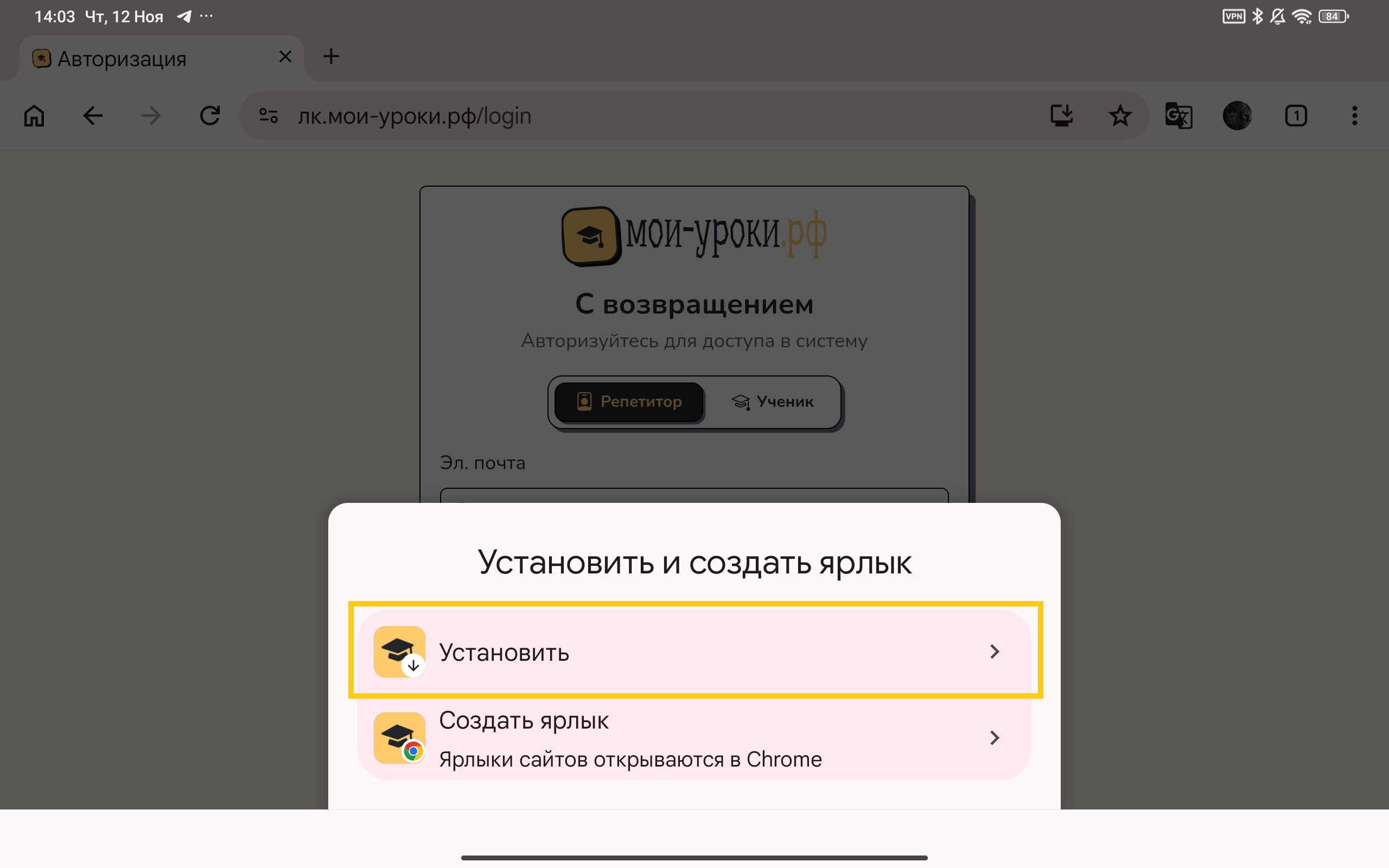
Нажмите на три точки «» в правом верхнем углу и выберите «Установить приложение» (или «Добавить на главный экран»). Если внизу экрана появилась подсказка «Установить приложение» — можно нажать сразу на неё.
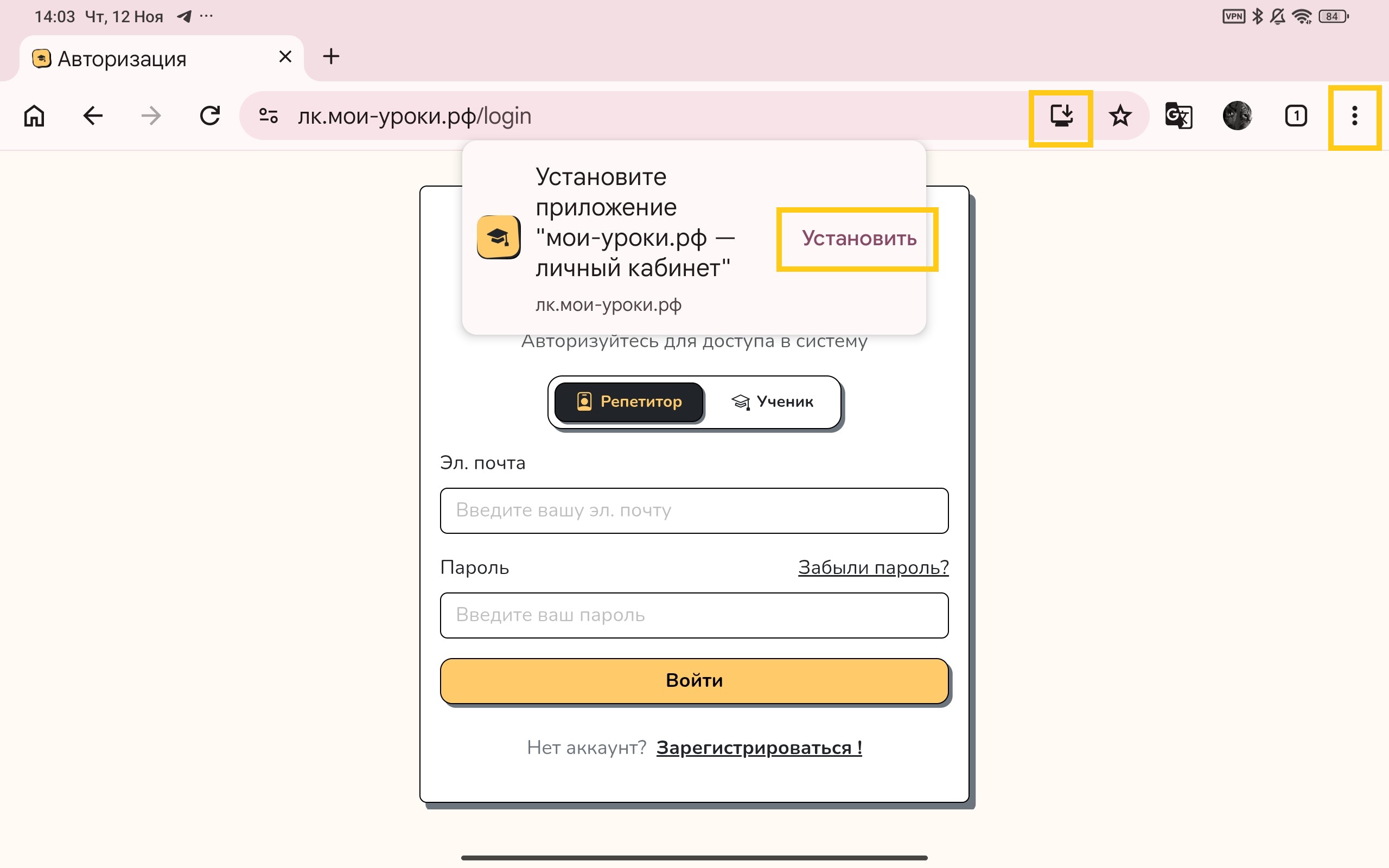
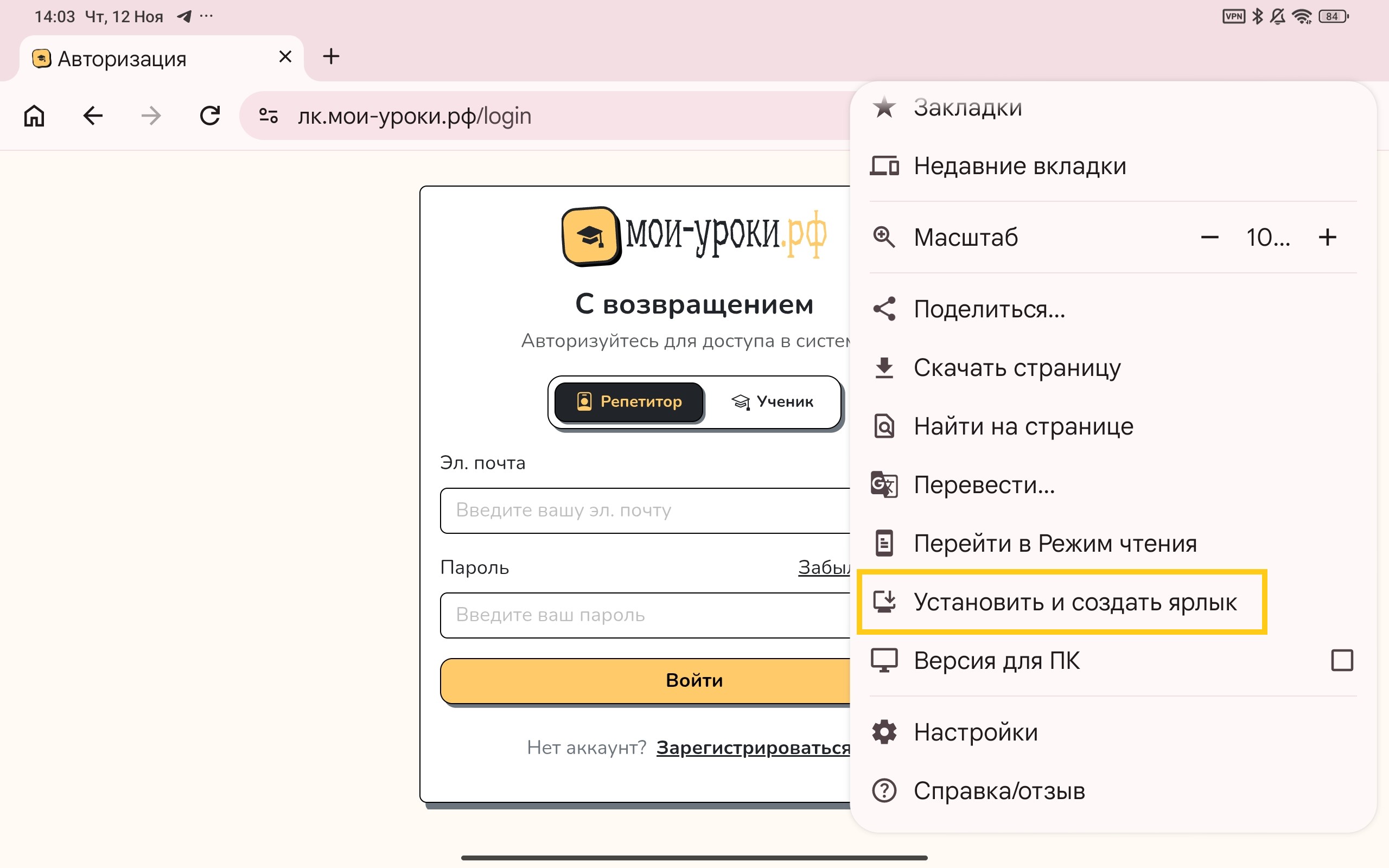
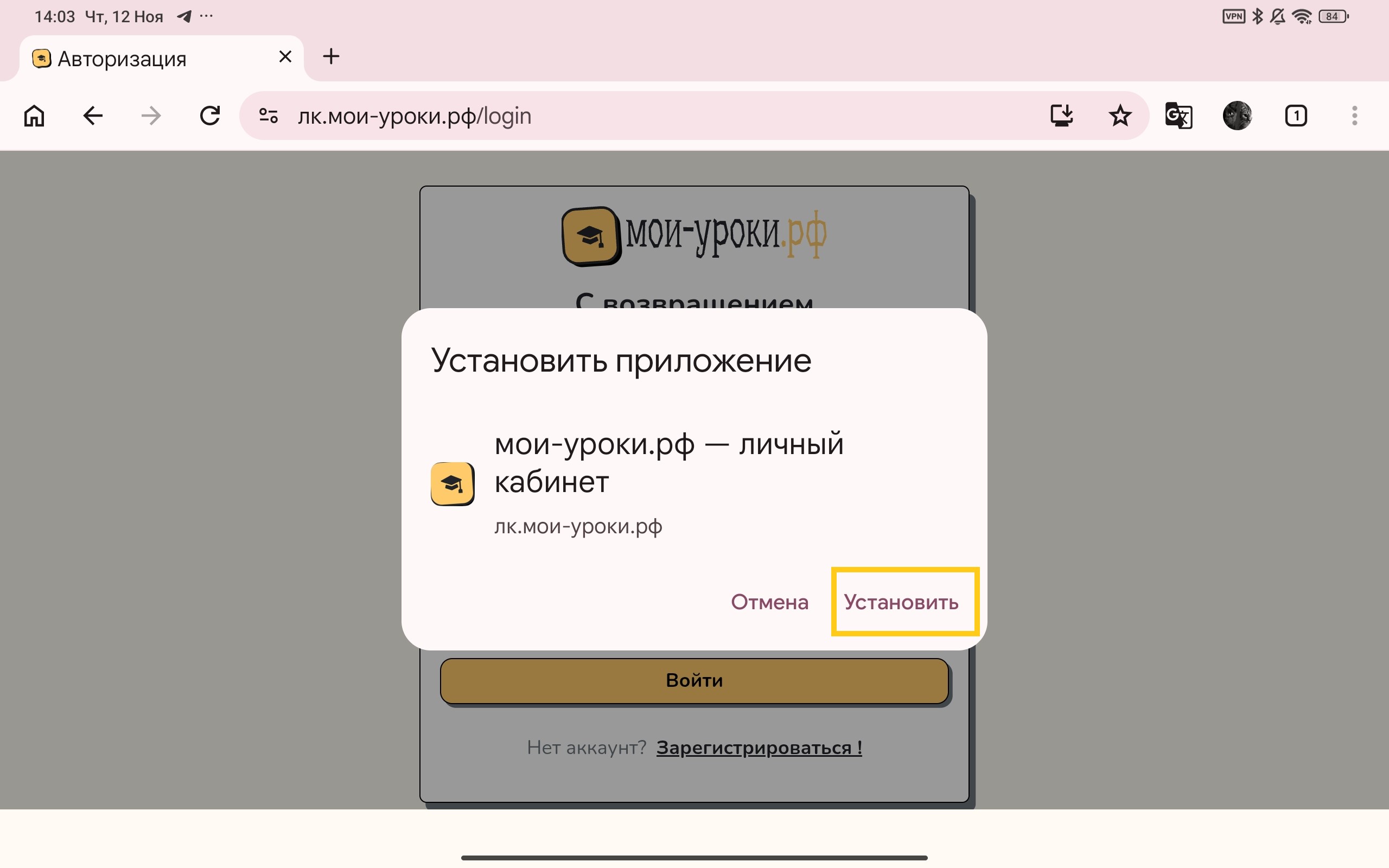
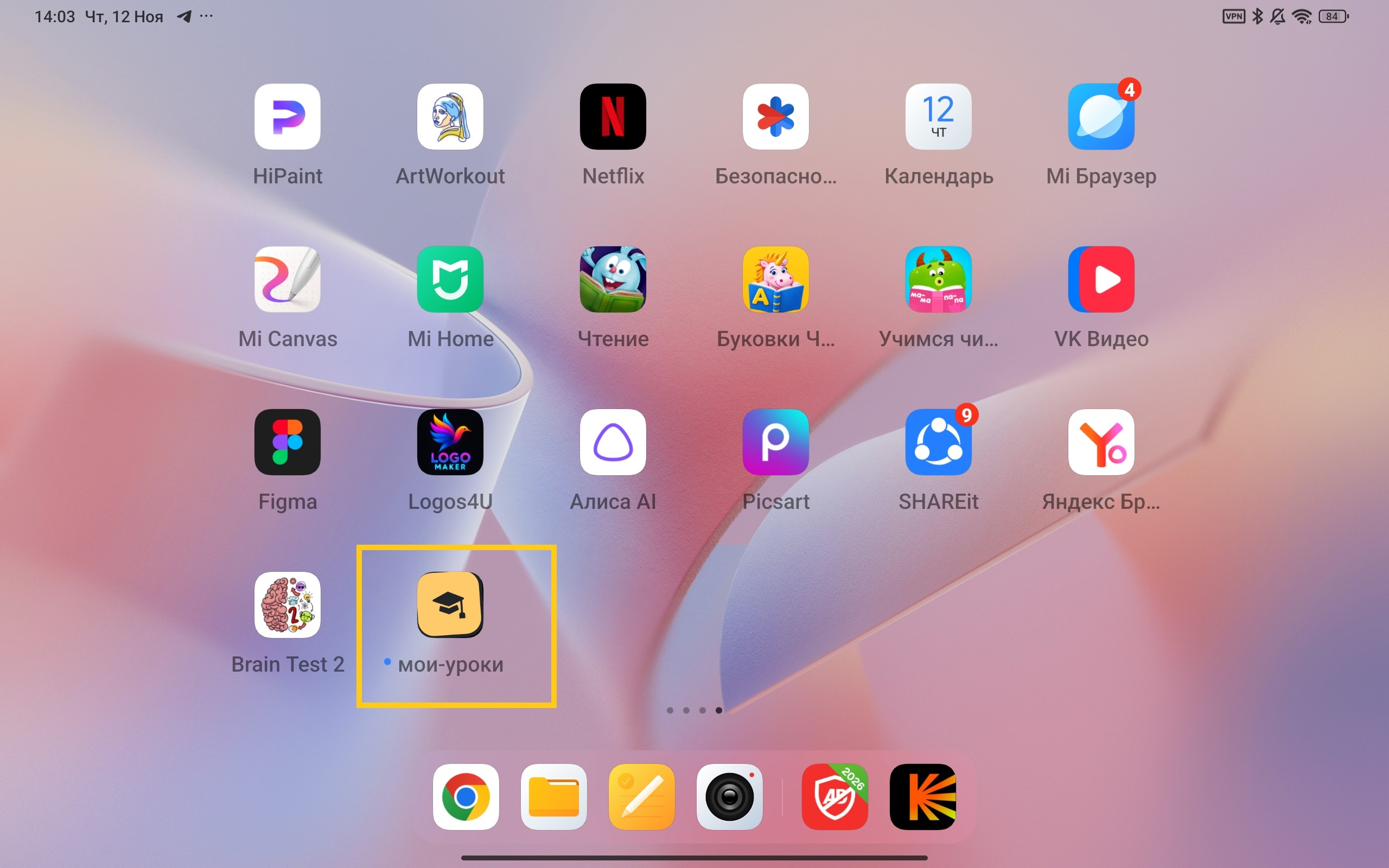
Подтвердите установку. Иконка появится на главном экране телефона.
Шаг 2. Включите уведомления.
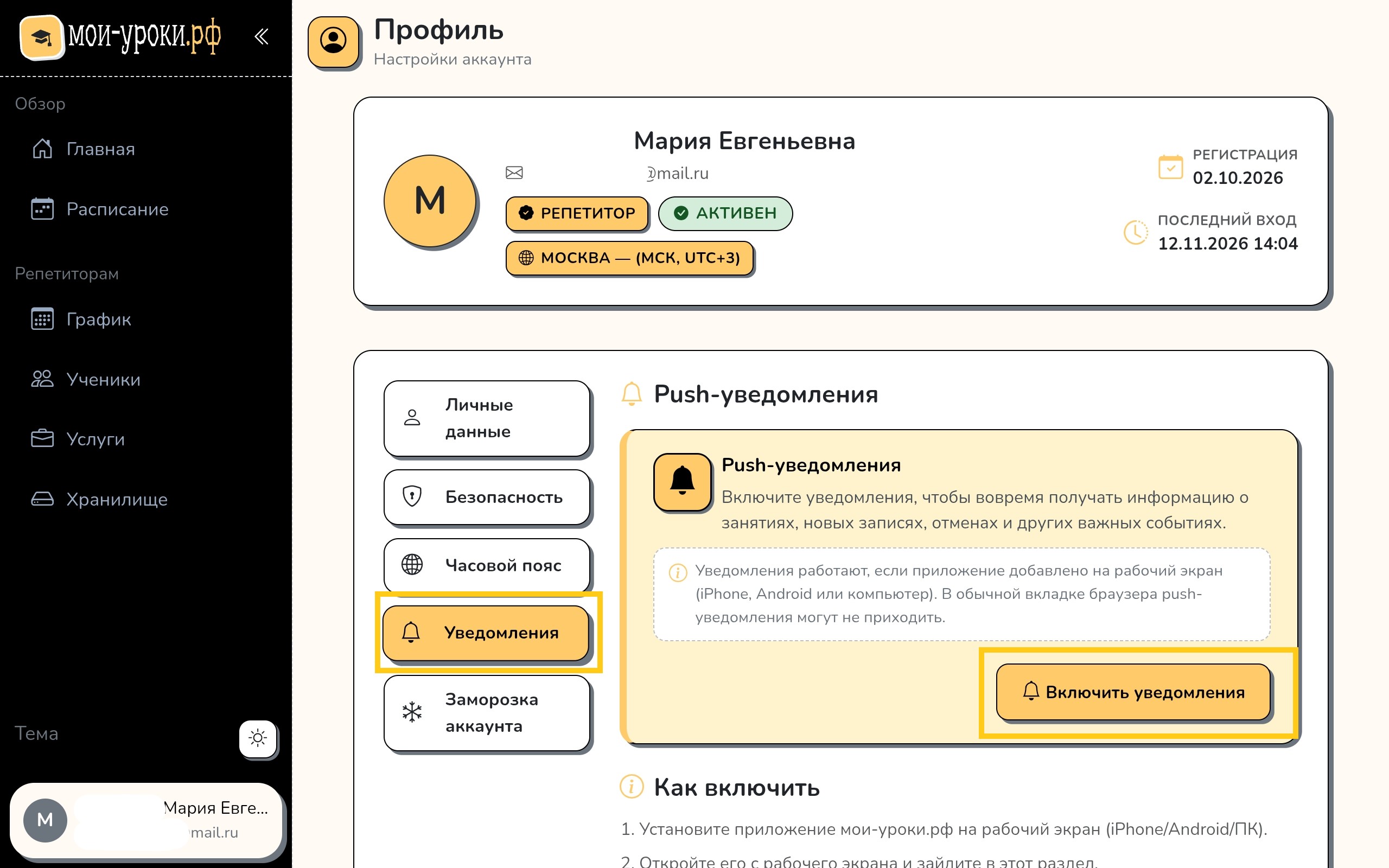
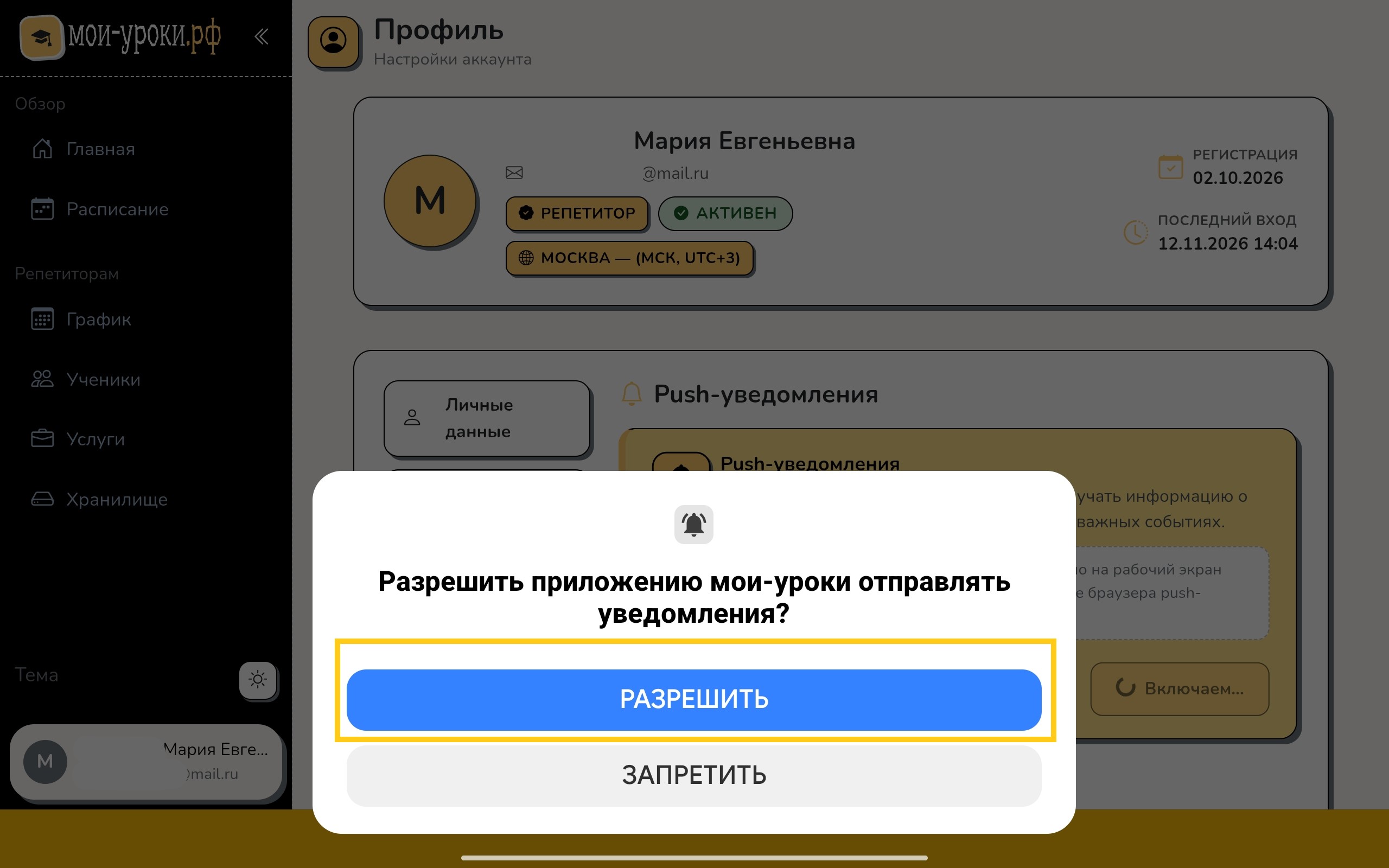
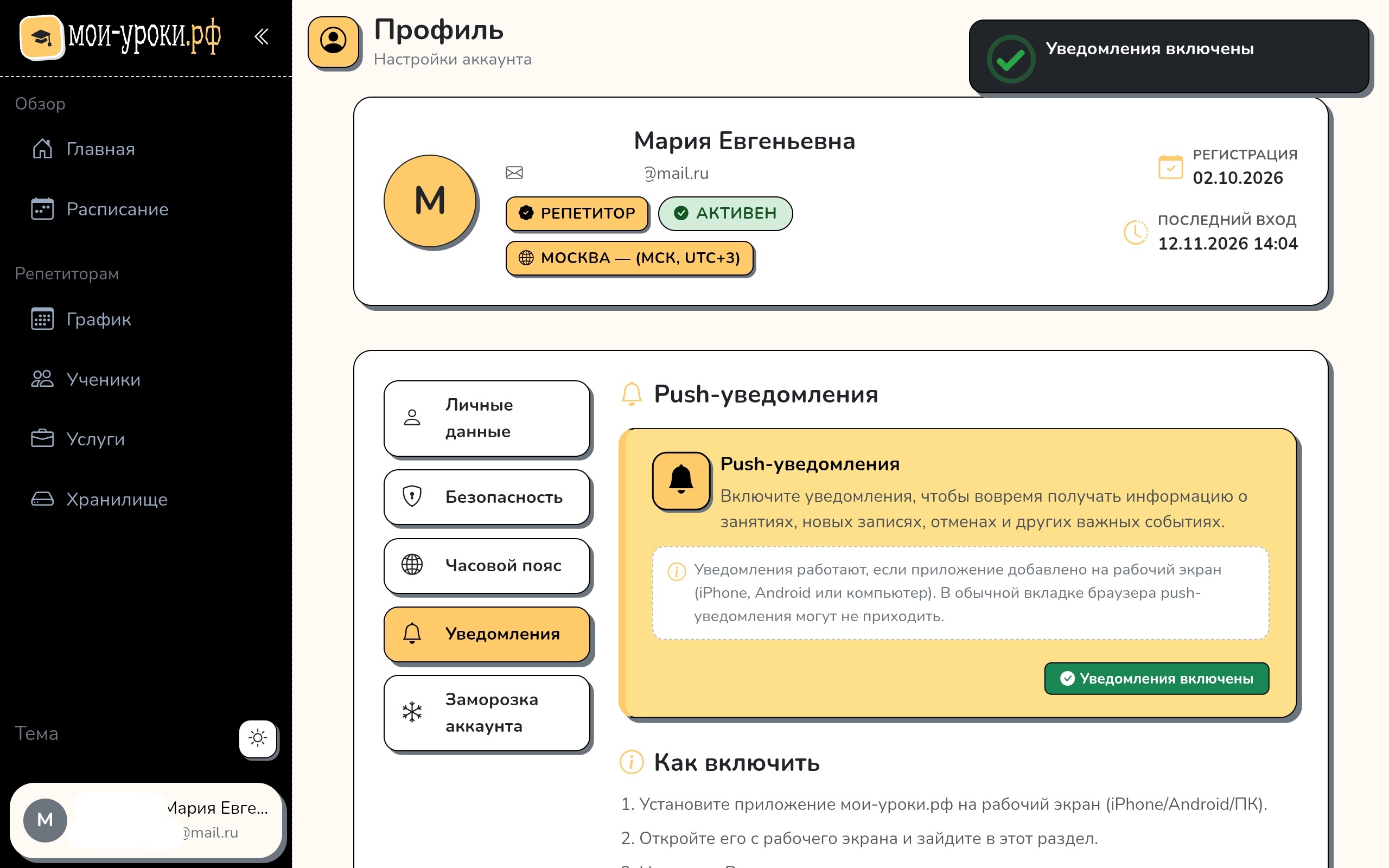
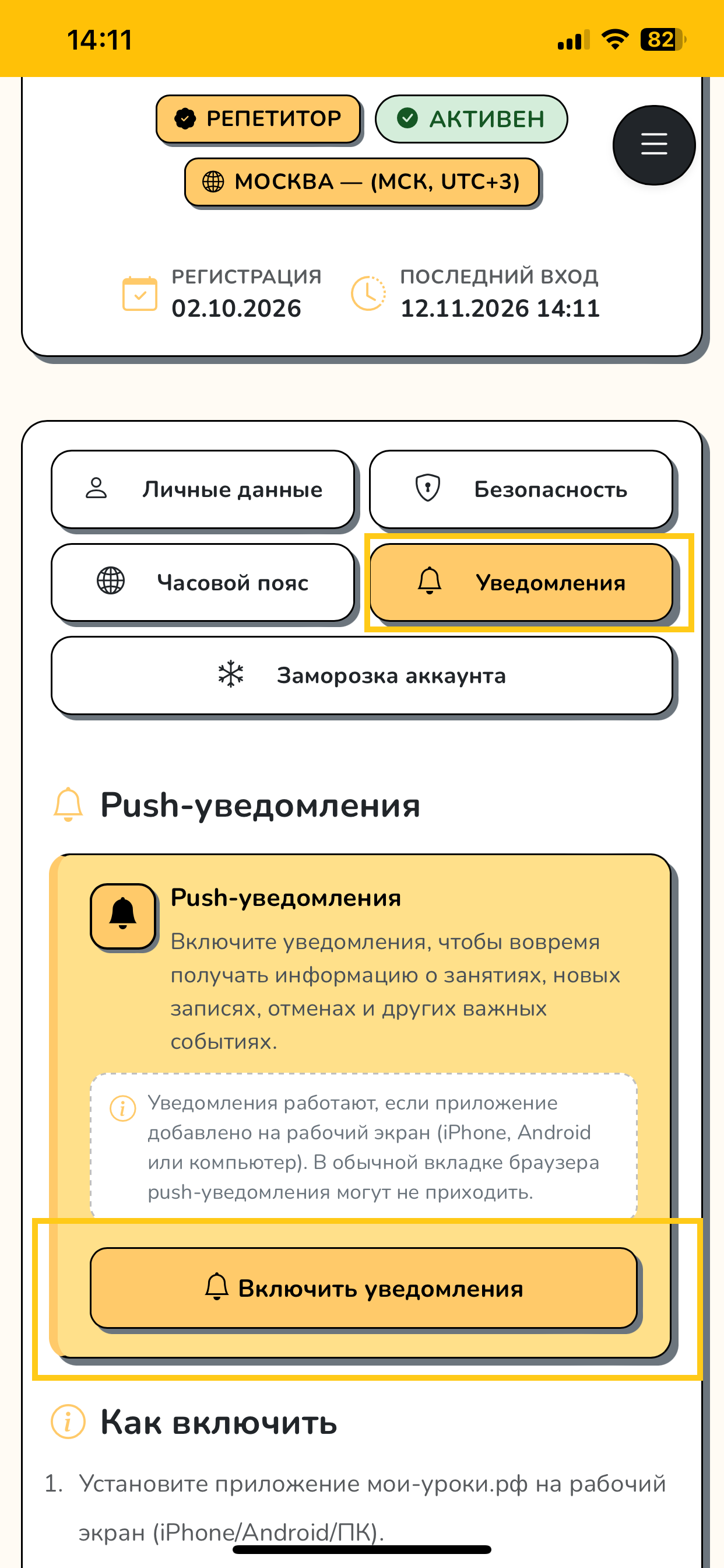
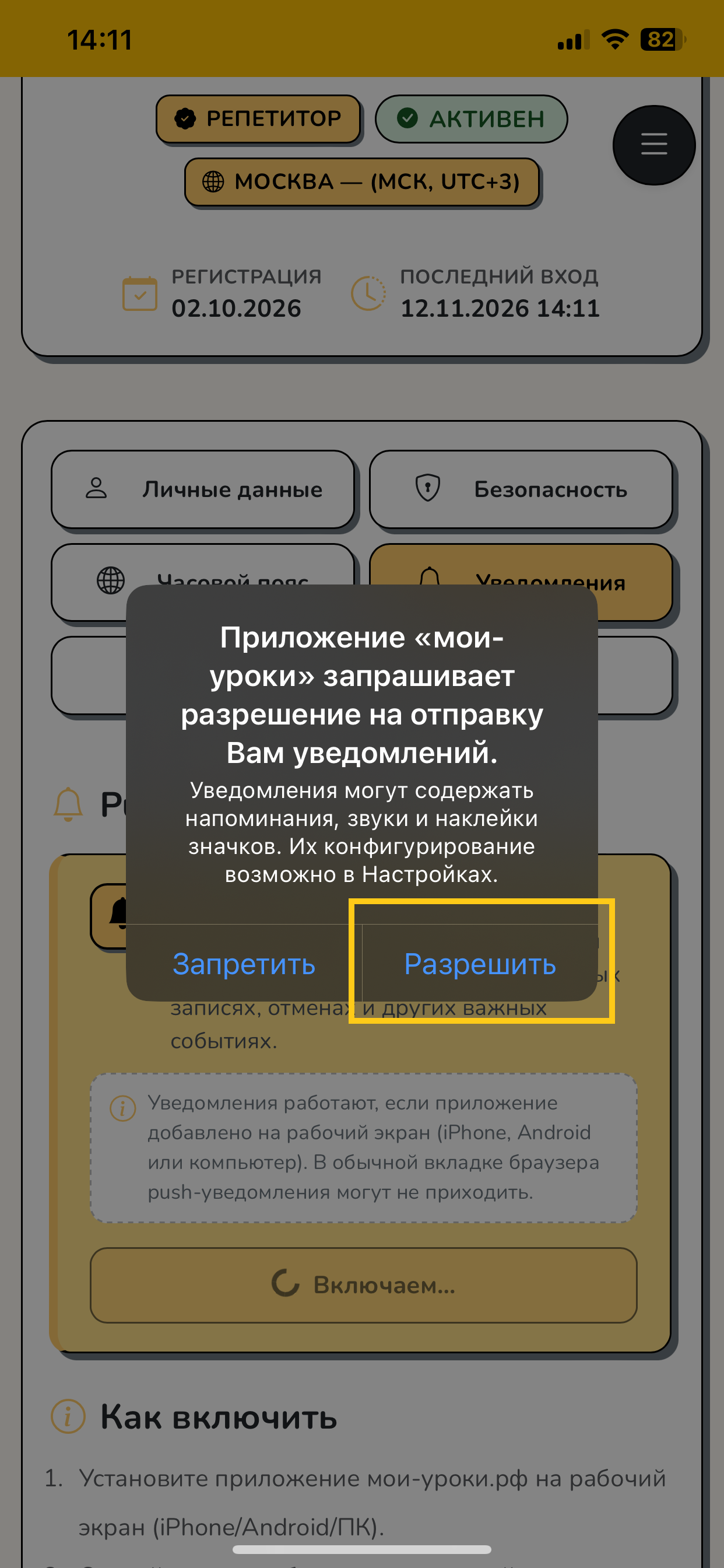
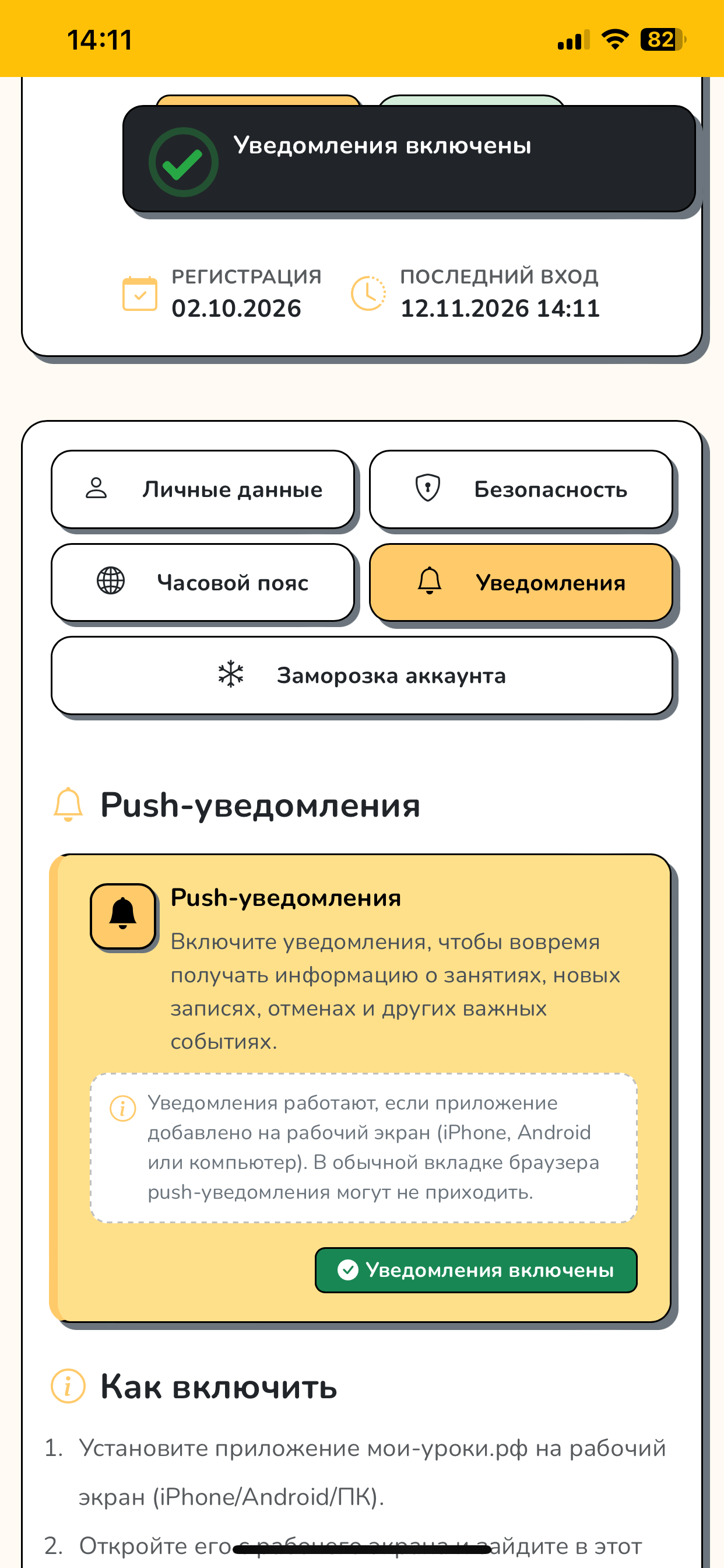
После авторизации перейдите в «Профиль» → «Уведомления» и нажмите на «Включить уведомления» и далее «Разрешить»
iPhone / iPad (Safari)
На iPhone есть важная особенность: уведомления от сайта работают только если сайт добавлен на экран «Домой» как веб-приложение. Поэтому этот шаг обязателен, если вы хотите получать push-уведомления.
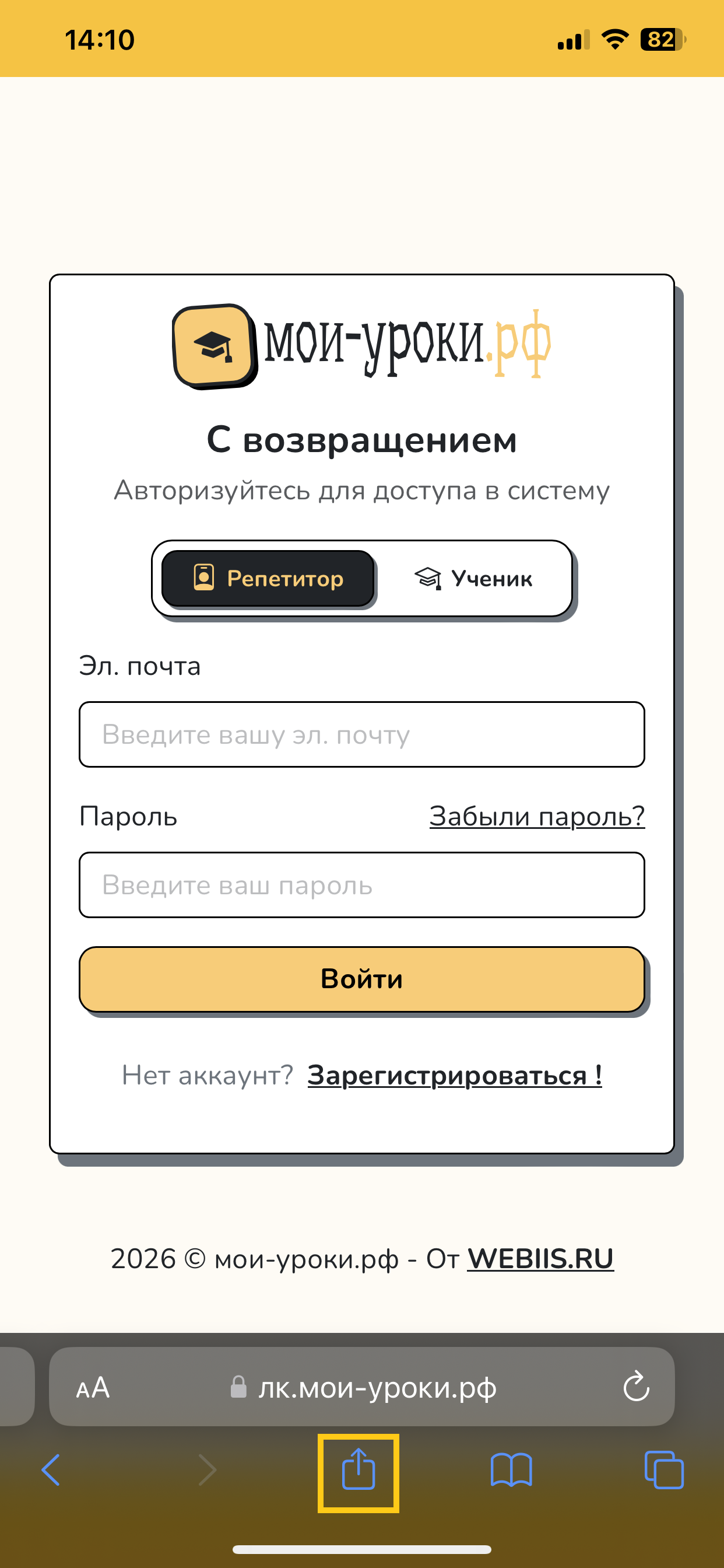
Шаг 1. Откройте личный кабинет в Safari.
Зайдите в «Мои уроки» именно через Safari (не через Chrome или другое приложение).
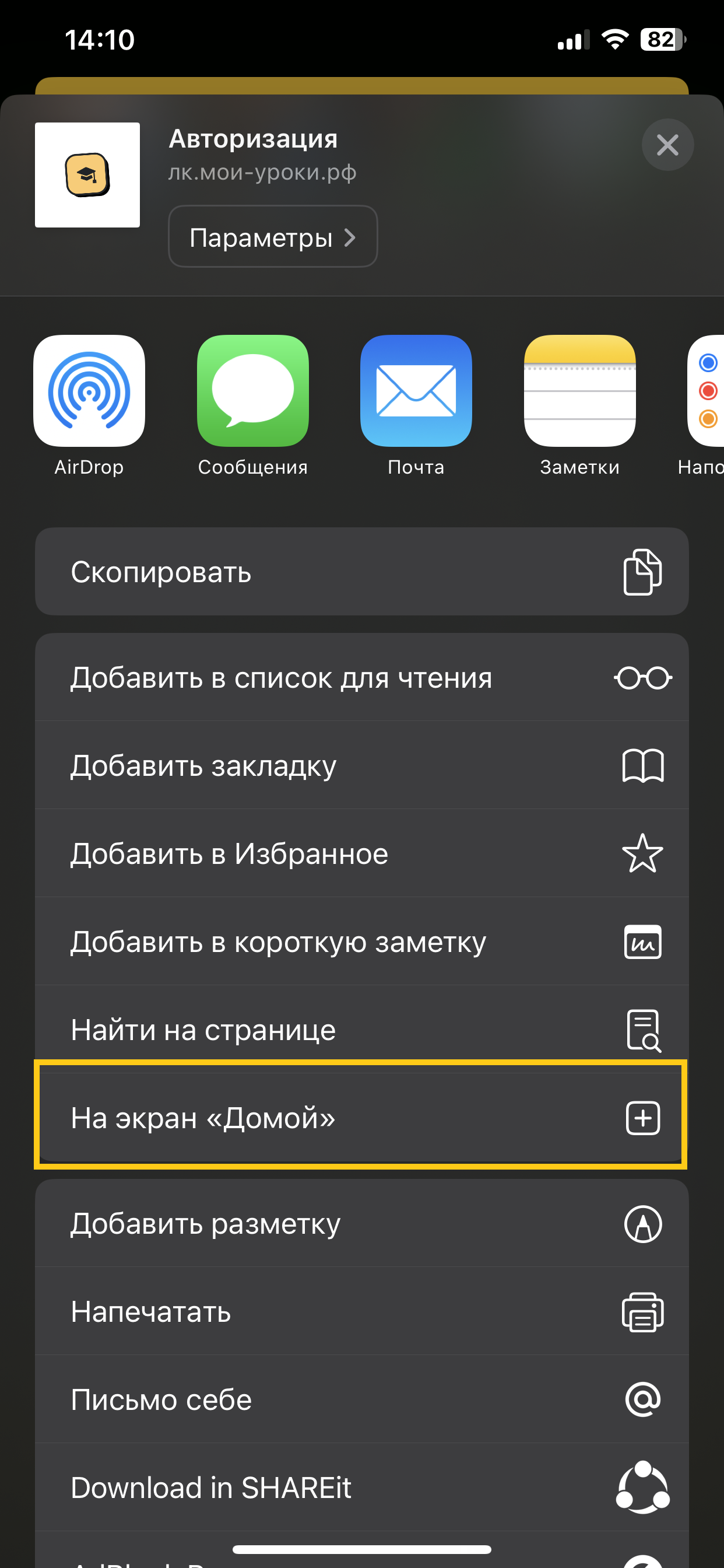
Шаг 2. Добавьте на экран «Домой».
Нажмите на кнопку «Поделиться» (квадрат со стрелкой вверх) в нижней панели. Прокрутите список вниз и выберите «На экран “Домой”».
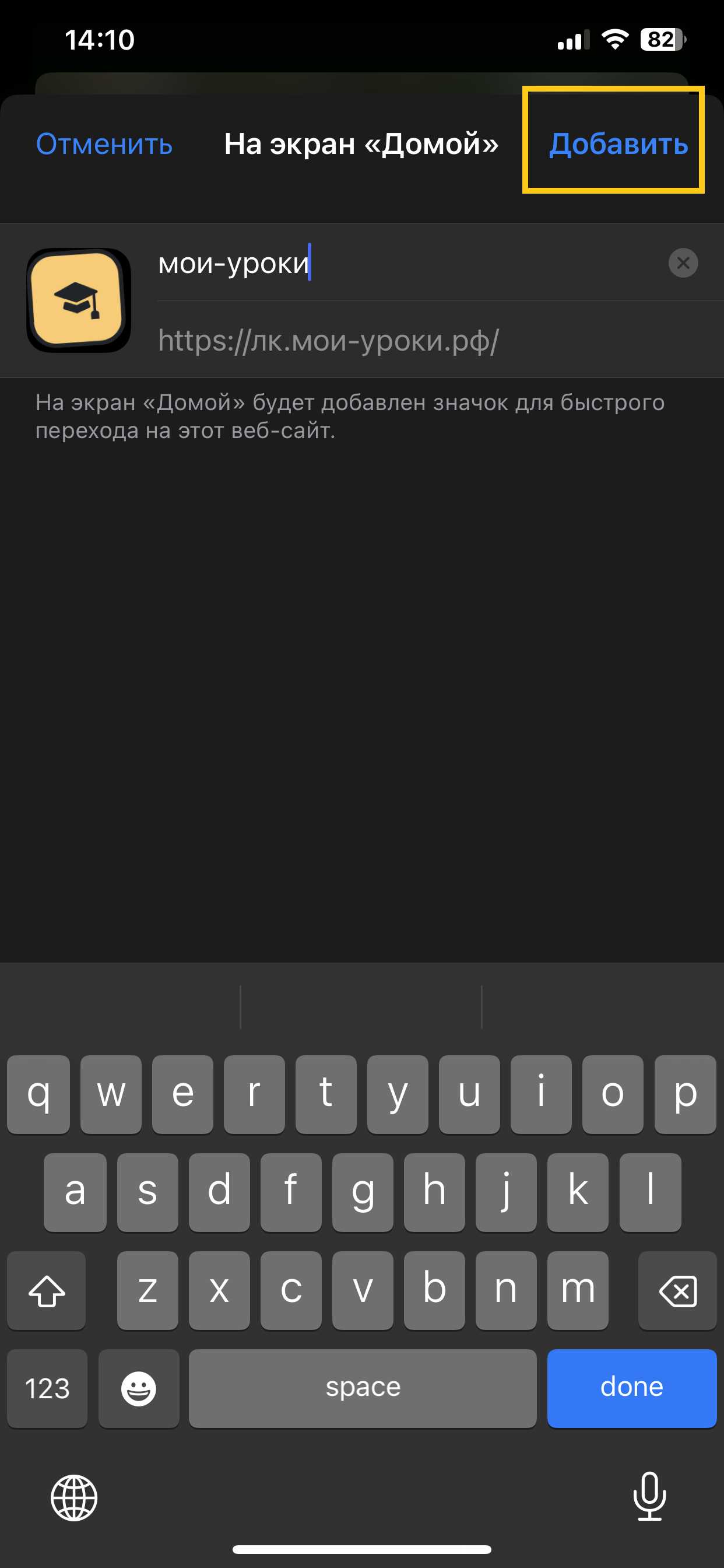
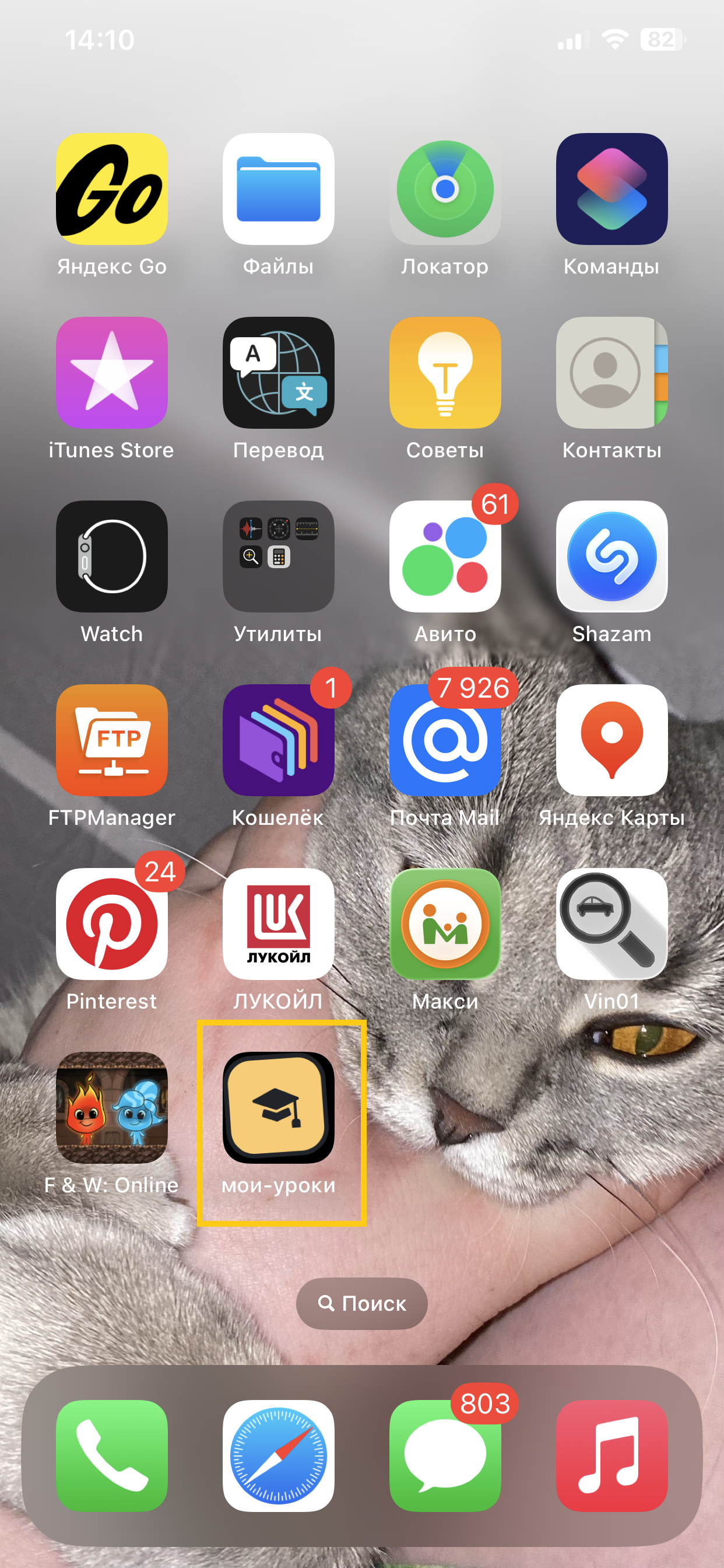
Нажмите «Добавить» в правом верхнем углу. Иконка «Мои уроки» появится на экране «Домой» рядом с обычными приложениями.
Шаг 3. Разрешите уведомления.
Откройте приложение с иконки на экране «Домой» и авторизуйтесь. Перейдите в «Профиль» → «Уведомления» и нажмите на «Включить уведомления» и далее «Разрешить».
Важно: если удалить иконку с экрана «Домой», уведомления перестанут приходить. Чтобы возобновить их, нужно снова добавить сайт на экран «Домой» и разрешить уведомления.
Что дают уведомления
После установки и разрешения уведомлений вы будете получать:
- напоминания о предстоящих занятиях;
- изменения в расписании (перенос, отмена);
- другие системные события.
Уведомления приходят даже если приложение закрыто — как от любого мессенджера или почты.
Пара советов
Если уведомления не приходят:
- Проверьте, что разрешение выдано:
Настройки → Уведомления → Мои уроки(на iPhone) илиНастройки телефона → Приложения → Мои уроки → Уведомления(на Android). - Убедитесь, что вы не в режиме «Не беспокоить» и не в режиме инкогнито.
- На iPhone — проверьте, что иконка приложения всё ещё на экране «Домой».
Если иконка пропала с главного экрана — просто повторите установку. Все данные сохраняются на сервере, ничего не потеряется.
Теперь «Мои уроки» всегда под рукой — как обычное приложение. Открывайте с иконки, получайте уведомления и работайте без лишних действий.